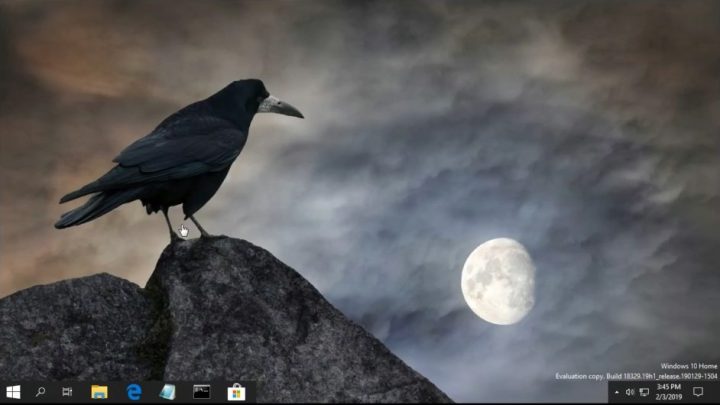
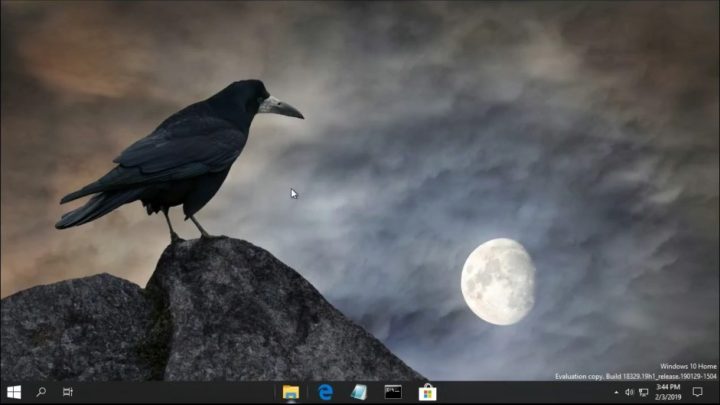
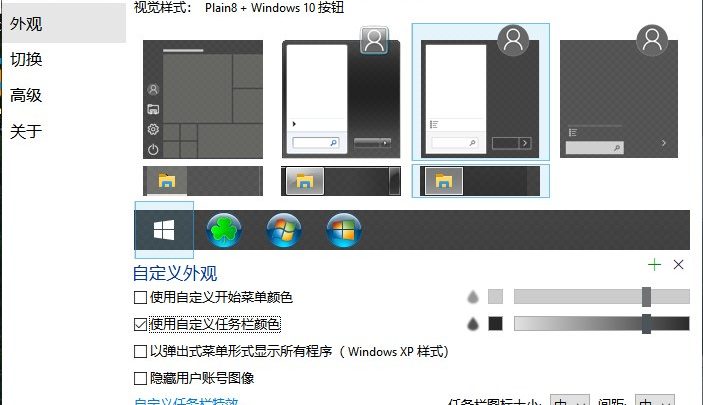
开始按钮面积不大,却是桌面中使用频率很高的入口。更换外观时,除了图案是否喜欢,还要看它在任务栏中的位置、边界和点击反馈。直接套用他人截图中的设置,可能因任务栏尺寸或显示缩放不同而显得突兀,因此应按当前电脑实际效果调整。
先固定任务栏再选择按钮
先确定任务栏位于屏幕底部、侧面还是顶部,并确认图标大小不再变化。随后进入开始按钮外观设置,在可用样式中选择轮廓清楚、与任务栏背景有区分度的方案。频繁改变任务栏尺寸后再评判按钮,会把两种变量混在一起,难以判断错位来自哪里。
用四种动作检查按钮
- 左键单击按钮,观察菜单是否稳定打开,按钮图案是否出现跳动、截断或与第一个任务栏图标重叠。
- 右键单击按钮,检查快捷入口是否可用。电源、运行或系统工具入口应与当前产品设置和系统环境相符。
- 按键盘 Windows 键,确认不依赖鼠标也能打开菜单。再切换一次全屏应用并返回桌面,查看按钮能否正常重绘。
- 如果连接多台显示器,分别在主屏幕和其他屏幕观察按钮位置,尤其注意不同显示缩放比例下的边缘显示。
不喜欢时优先恢复单项
图案不合适时,只恢复开始按钮的默认外观,不要同时重置任务栏与菜单样式。若更改后开始菜单无法打开,可先通过键盘进入配置界面,撤回刚才的选择;伴随系统升级出现的整体异常,则应在登录时按住 Esc 临时禁用后再排查。
为办公电脑选择按钮时,清晰比花哨更重要。保留用户熟悉的颜色和轮廓,能减少培训成本。最终可以留一张设置截图,并记下任务栏尺寸与显示缩放,后续换显示器或重装时才有可比性。按钮资源应来自可信来源,不要为了追求某个图案运行附带修改脚本的不明程序。