开始按钮无反应时,先不要连续重启资源管理器。通过几个低成本测试,可以判断问题只影响按钮点击,还是整个开始菜单都无法调用。检查过程中保存工作,并避免同时运行多款外壳修复工具,以免界面状态不断变化。
先确认影响范围
按键盘 Windows 键,观察菜单是否能够打开;再尝试右击开始按钮和从任务栏启动其他程序。如果键盘可用而鼠标不可用,按钮外观、任务栏位置或点击区域更值得检查。如果整个桌面都没有响应,则应把范围扩大到 Explorer 和系统状态。
按简单到复杂的顺序处理
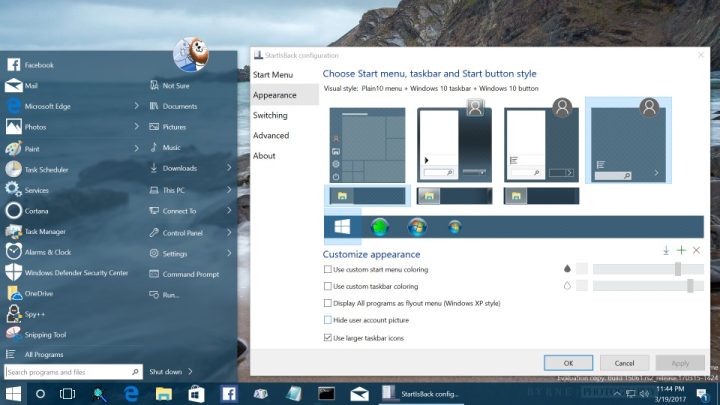
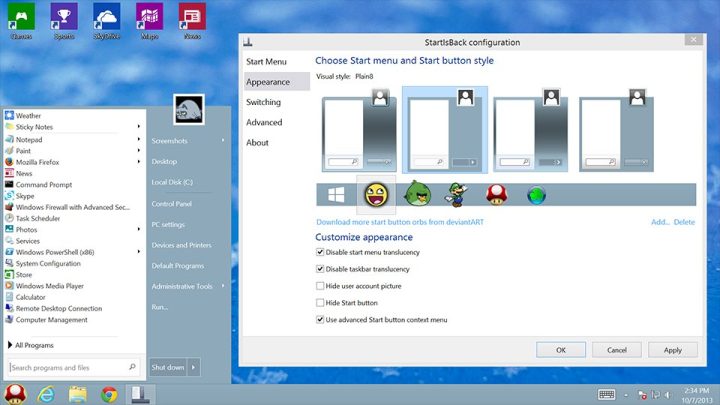
- 恢复最近更改的开始按钮图案、任务栏尺寸和透明度,保留菜单结构不动。修改后立即分别用键盘和鼠标测试。
- 退出其他开始菜单、任务栏和桌面美化工具,检查是否存在两个软件同时接管同一界面。已经不需要的旧工具应通过其正常方式卸载。
- 运行 winver 核对系统版本,确认安装的是对应产品。若异常紧随系统升级并影响登录,在登录时按住 Esc 临时禁用,进入系统后再更新、回退或卸载。
不要把重装当成第一步
重装可能暂时改变界面,却也会覆盖有用的现场信息。只有在版本正确、冲突已排除且基本配置检查无效时,才考虑通过控制面板卸载后重新安装。卸载之前记录当前设置,避免恢复后连原来的外观偏好也一起丢失。
如果菜单恢复,继续测试搜索、所有程序和电源入口,确认不是只有按钮图案出现。若问题仍存在,整理键盘与鼠标测试差异、系统版本、产品版本以及最近更新,用这些事实继续定位。明确的现象描述比一句完全坏了更容易得到有效帮助。恢复过程中如需他人远程协助,也应先说明已经做过的测试,避免对方重复修改同一项目,并注意保护个人文件与许可证信息。