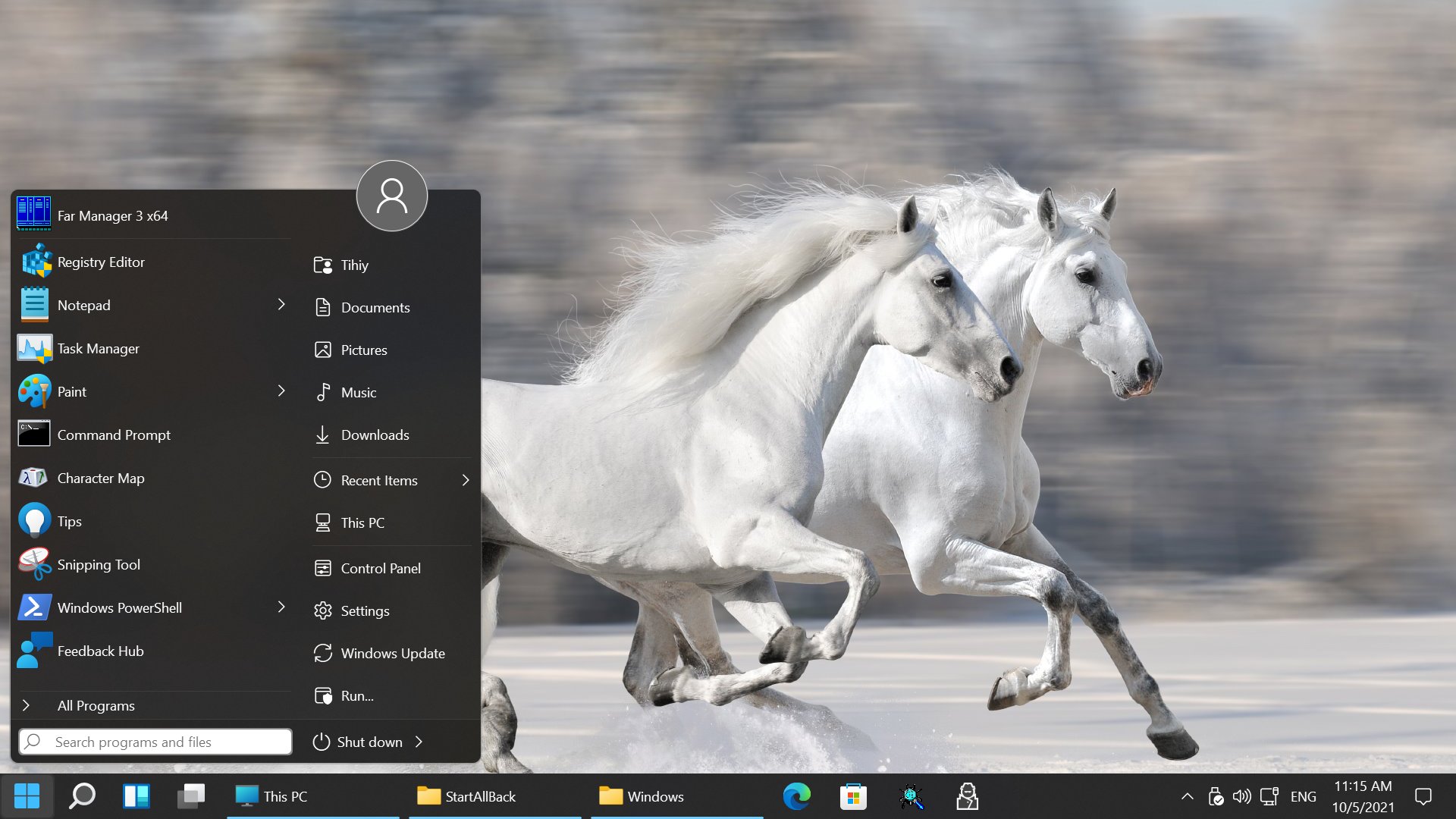
继续使用 Windows 8.1 的设备往往承担特定业务或外设任务,维护目标应是减少不必要变化,而不是追平新系统的每一项视觉效果。StartIsBack+ 可以为桌面提供熟悉的开始菜单,但安装、更新和恢复都应围绕现有业务稳定性展开。
旧系统更需要明确的版本边界
Windows 8.1 对应 StartIsBack+,不要使用面向 Windows 10 的 StartIsBack 或面向 Windows 11 的 StartAllBack 替代。维护前运行 winver,并记录业务软件、驱动与外设状态。若准备更换系统,应把它视为一次独立迁移,而不是普通产品更新。
建立适合老设备的维护包
- 保留可信的安装包来源和当前设置截图,记录开始按钮、任务栏、资源管理器与右键菜单选项。通过 立即下载备用下载(飞书) 免费下载时,仍需在页面中确认选择的是 StartIsBack+。
- 将业务数据备份与开始菜单设置备份分开。固定程序列表只能帮助重建入口,不能替代业务程序安装文件、数据库和许可证的独立保护。
- 正常卸载使用控制面板,不直接删除目录。系统升级后如果异常影响登录,可在登录时按住 Esc 临时禁用,再决定是否恢复、卸载或重新配置。
联网条件要提前安排
正版许可证激活需要在线验证,受网络策略限制的设备应预留合规维护窗口。更换主板和系统盘可能被视为新设备,需要重新激活,因此硬件维修前必须找到购买与许可证资料。不要使用所谓离线破解包解决网络限制。
三款产品统一售价 ¥28.99,需要购买时使用 天猫链接。本文不对旧系统未来更新或激活结果作额外保证。对老设备而言,最有价值的是少改动、有记录、可回退,让开始菜单改善操作而不增加维护不确定性。对于不便停机的设备,可先在与业务环境相近的测试机上验证安装和卸载流程,再安排正式维护。测试记录应注明系统版本,避免不同环境的结论被混用。