 Windows 11
 StartIsBack · StartAllBack 中文站
为 Windows 11、10 与 8.1 找回经典、清晰、顺手的桌面体验。开始菜单、任务栏、资源管理器与右键菜单,一处下载,完整中文指引。

不用在版本之间猜来猜去。确认当前系统,选择对应产品,即可获得匹配的安装包与教程。
保留经典界面的直觉,再加入针对新系统的细节增强。每项设置都服务于更快、更清晰的桌面操作。
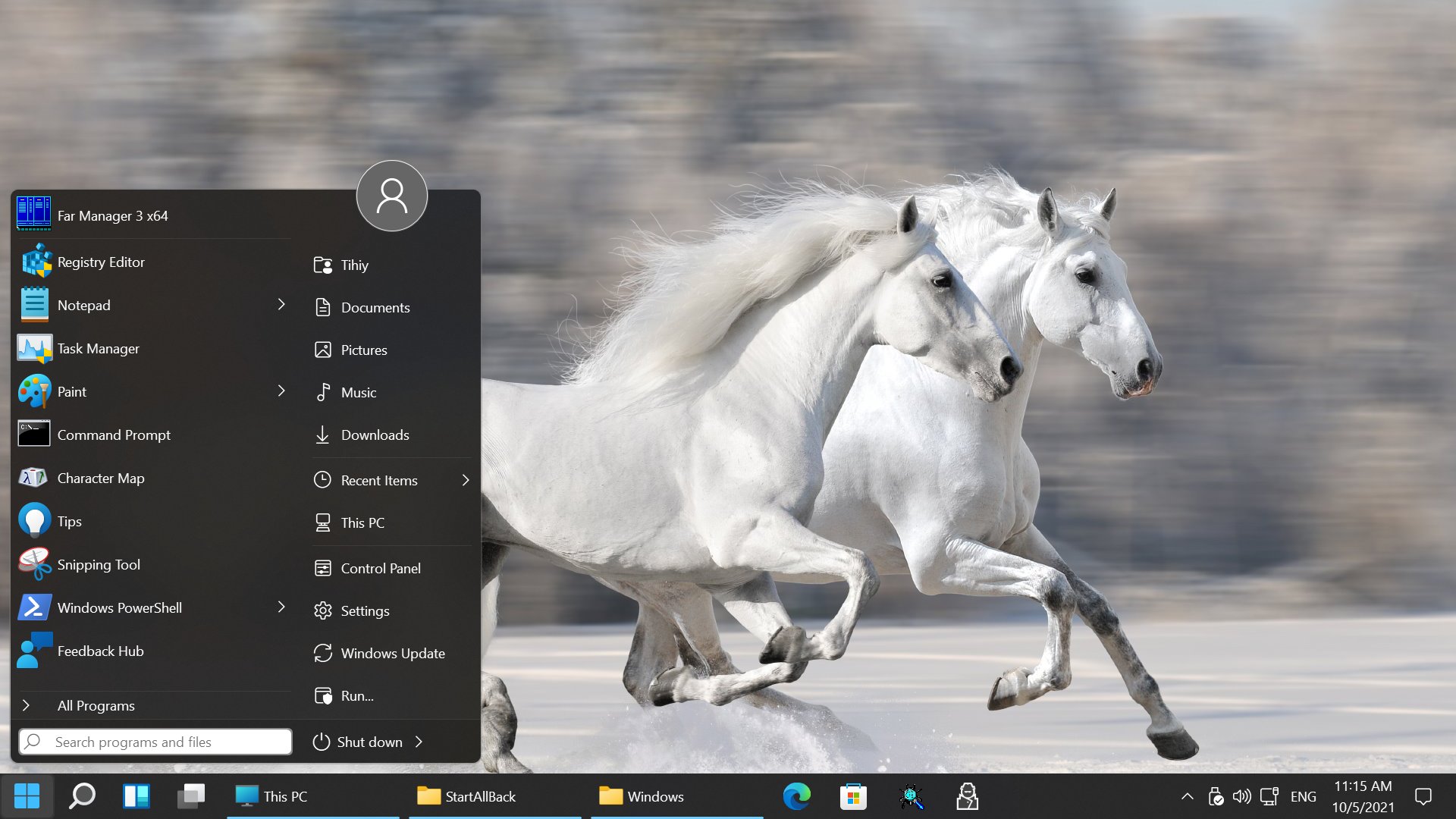
常用程序、最近文档、系统位置、搜索与关机入口回到熟悉的位置。外观可以经典,效率不止于经典。
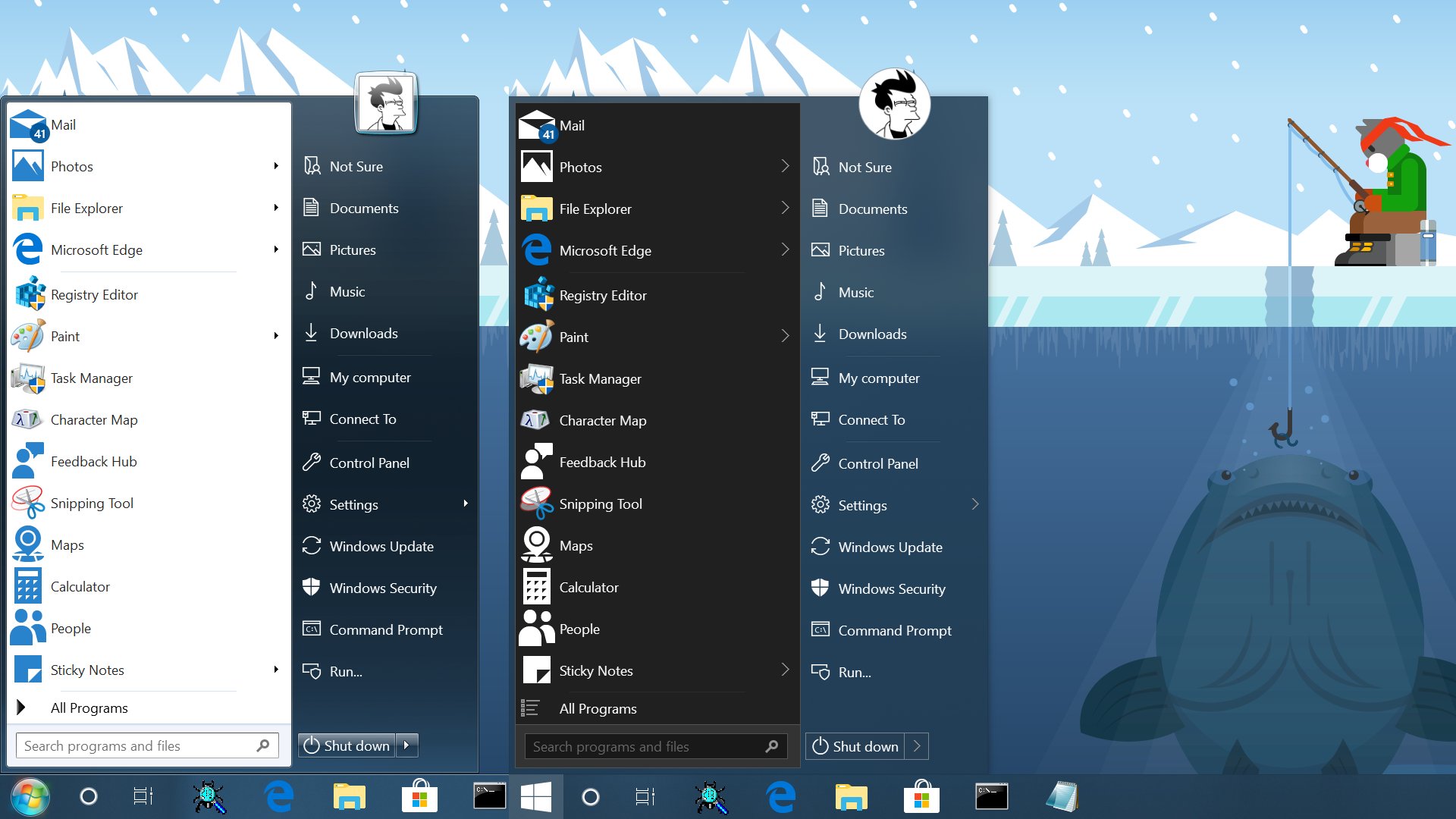
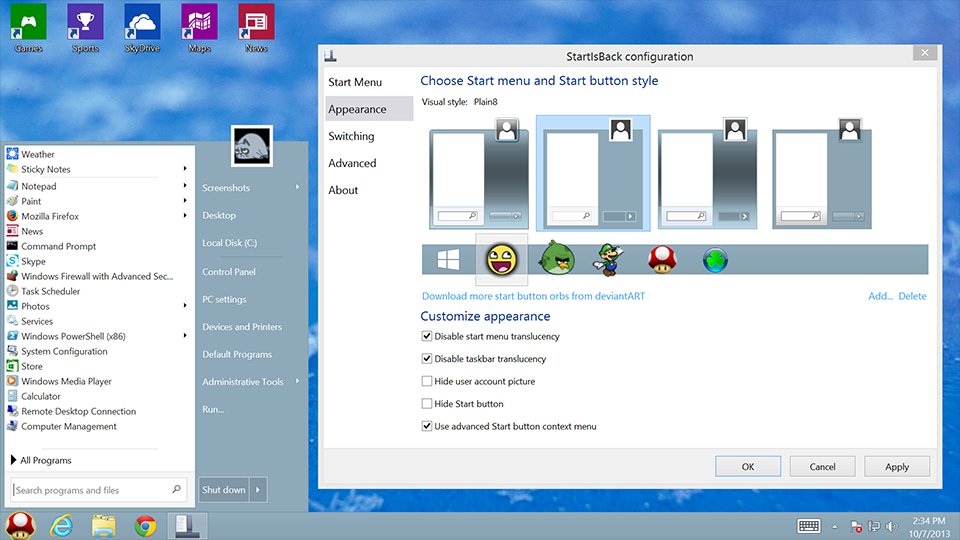
自由选择开始按钮、视觉样式、颜色和透明度,既能回归经典,也能与当前桌面壁纸自然融合。
调整任务栏外观、图标尺寸与居中方式,改善右键跳转列表,让高频操作少一点绕路。
StartAllBack 可恢复更直观的资源管理器工具栏与控制面板外观,常用命令不再层层躲藏。
减少“显示更多选项”的额外点击,在 Windows 11 中找回完整上下文菜单与一致的操作反馈。
软件与 Windows 桌面体验深度集成,不以复杂面板占据注意力。按需调整,完成后安静陪伴日常工作。
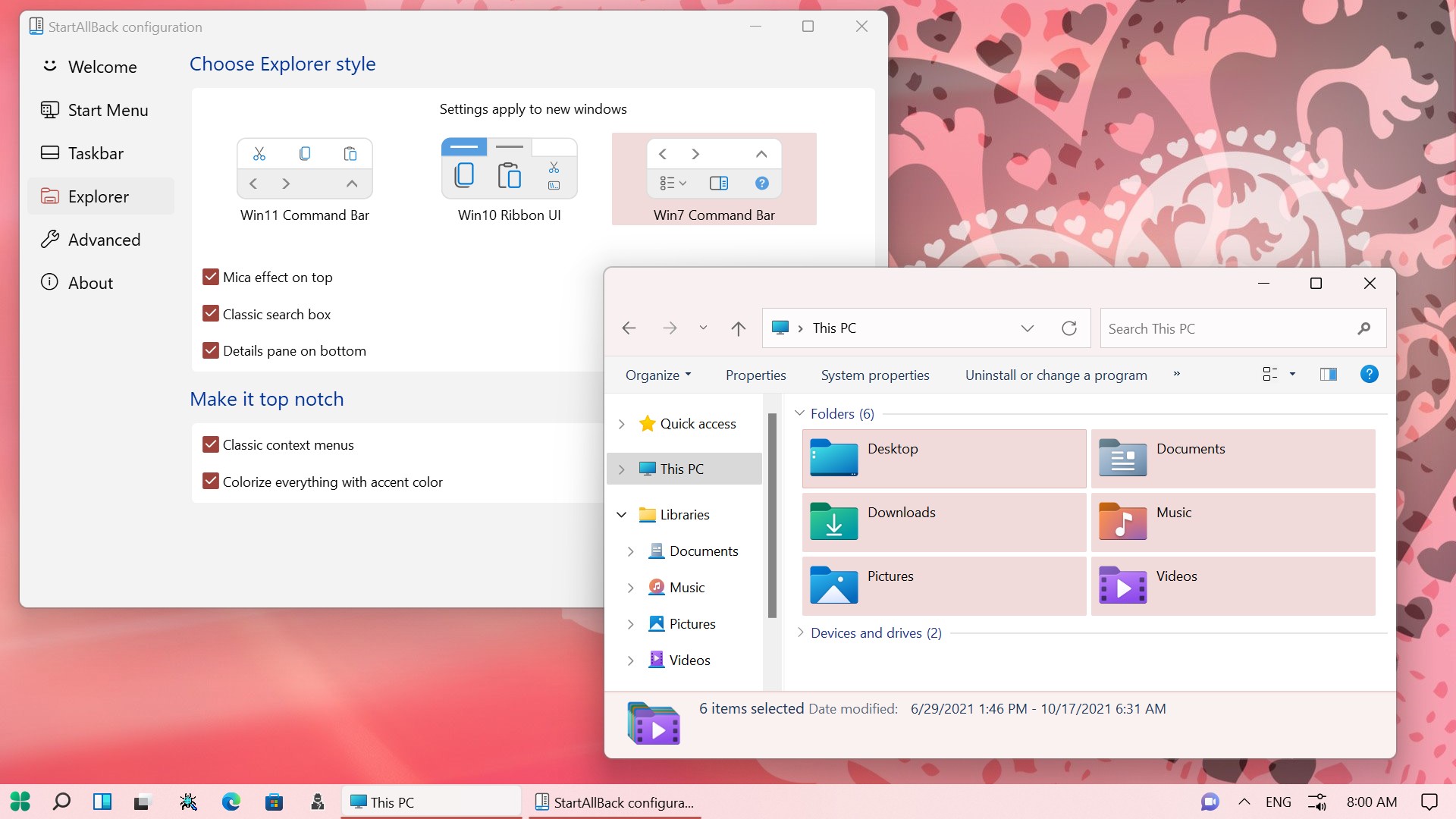
StartAllBack 不只是换一个开始按钮,它把 Windows 11 中分散变化的桌面细节重新整理。
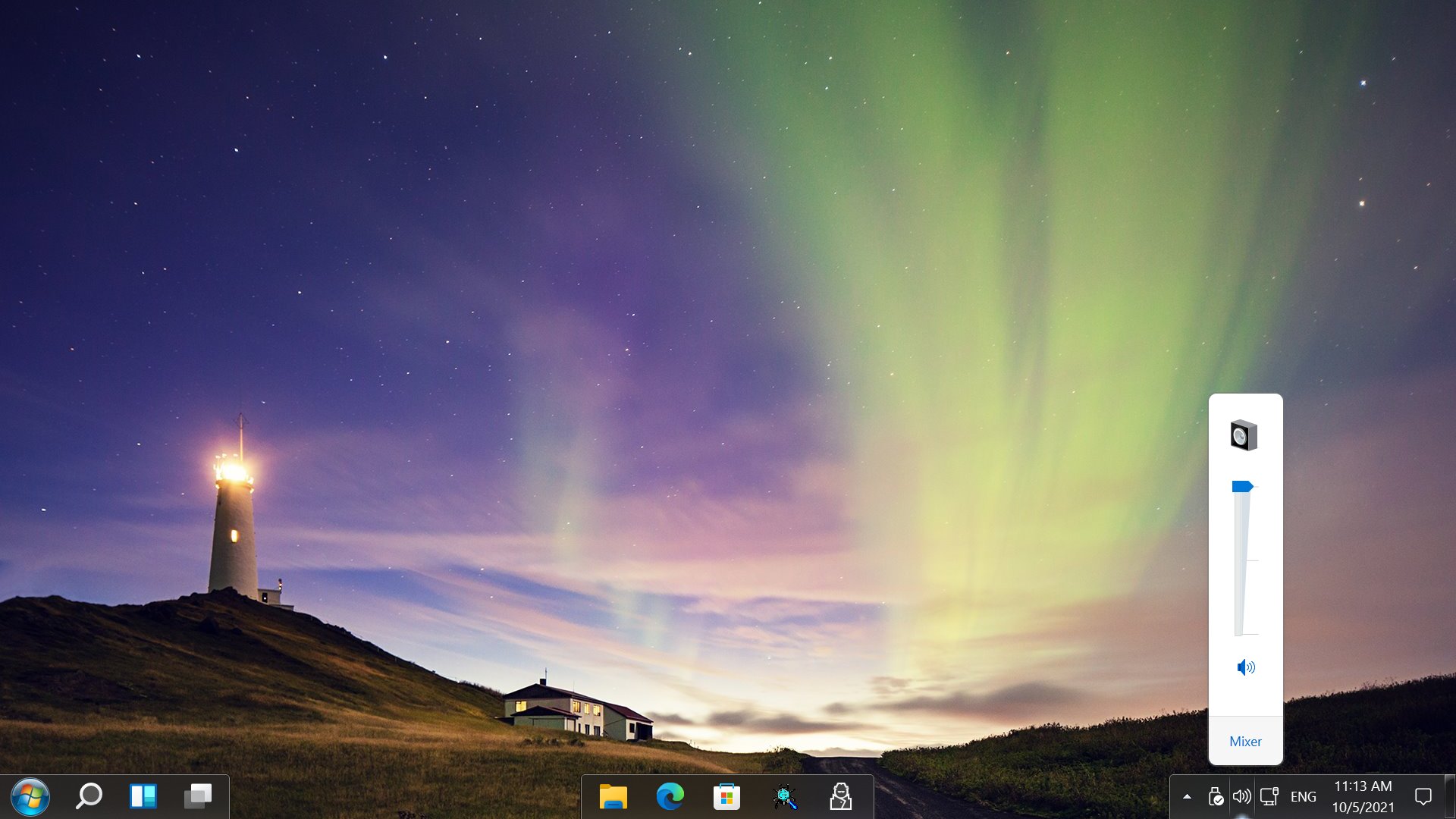
恢复经典任务栏布局与交互,常用图标和窗口入口更清晰。
复制、粘贴、视图和路径操作更加直接,减少寻找功能的时间。
保留第三方软件菜单入口,不再多一步展开“更多选项”。
从开始菜单皮肤到任务栏透明度,从图标大小到右侧快捷入口,逐项微调,不必接受千篇一律的桌面。
可以只恢复需要的部分,不必一次性改变全部系统外观。
把文档、下载、控制面板等常用位置放在最顺手的地方。
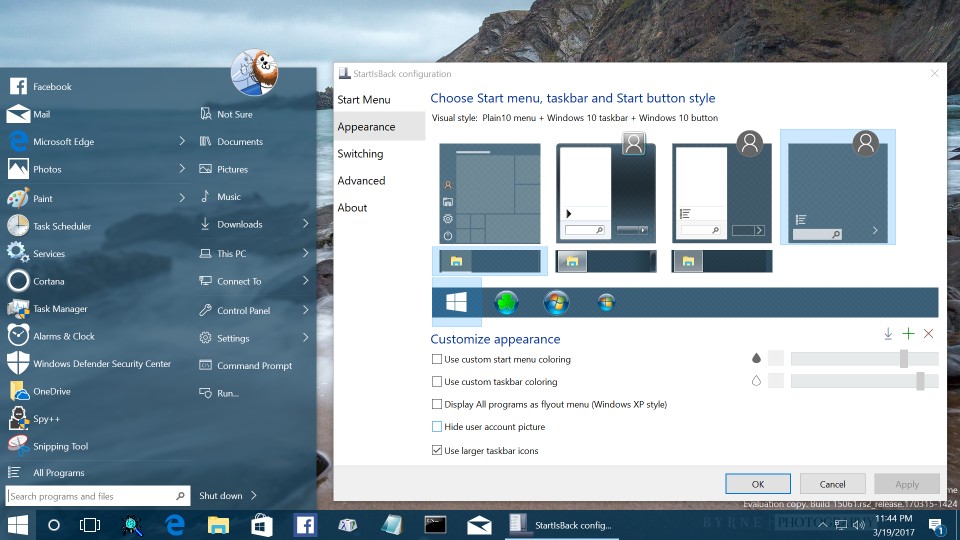
先确认系统版本,再下载。不要把 Windows 10、Windows 11 与 Windows 8.1 的安装包混用。
进入下载中心,选择 Windows 11、10 或 8.1 对应版本,使用官方地址或备用镜像。
运行安装程序,在设置面板中选择开始菜单、任务栏和开始按钮样式,按需要逐项调整。
在天猫购买对应版本授权,根据软件内激活入口填写许可证信息,完成在线验证。
请选择 StartAllBack for Windows 11。StartIsBack for Windows 10 与 StartIsBack+ for Windows 8.1 不应混用到 Windows 11。
可以先尝试重启 Windows 资源管理器。若旧版本与新系统更新不兼容,登录时按住 Esc 可临时禁用软件功能,再更新或卸载对应版本。详细步骤见问题解决中心。
激活用于在线验证许可证。若同时更换主板和系统盘,软件可能将设备识别为新电脑,需要重新激活;具体可用状态以许可证验证结果为准。
打开 Windows 控制面板的“程序和功能”,找到 StartIsBack 或 StartAllBack,选择卸载,完成后按提示重启资源管理器或系统。
从第一次安装,到系统更新后的异常排查,把关键步骤讲清楚。