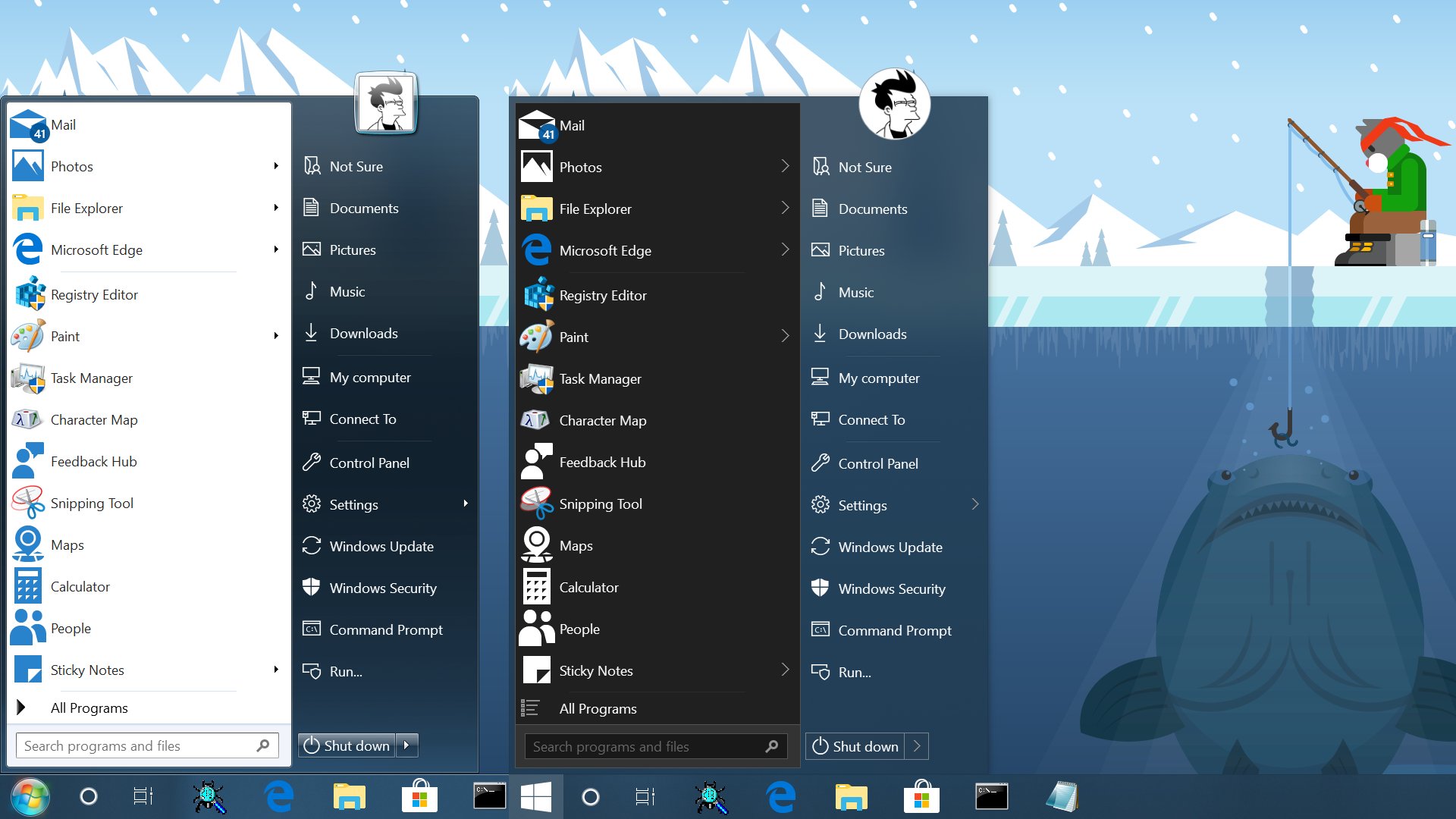
重装系统会同时改变驱动、网络、系统组件和软件环境,若一进入桌面就连续安装所有旧工具,出现问题时很难排查。恢复 StartIsBack、StartIsBack+ 或 StartAllBack 时,应先让系统基础功能稳定,再处理安装、外观和在线激活。
重装前确认四份资料
准备好个人数据备份、当前产品名称、对应安装包来源以及购买和许可证资料。记录菜单样式、开始按钮、任务栏和右键菜单设置。若同时更换主板和系统盘,要意识到设备可能被视为新设备并需重新激活,不要假设原状态会自动跟随备份回来。
进入新系统后的步骤
- 完成系统更新与驱动检查,确认网络、声音、显示和资源管理器能够正常使用。核对 winver,防止重装后系统版本与原先计划不同。
- 按新系统选择安装包,Windows 11 可使用 立即下载备用下载(飞书) 免费下载,Windows 10 与 Windows 8.1 则分别选择 StartIsBack 和 StartIsBack+。安装后先验证开始菜单与文件夹。
- 在网络正常时进入激活入口,按提示在线验证许可证。完成后再依据清单恢复外观,避免在大规模调整设置的同时判断激活结果。
重装不等于要反复购买或盲目清理
是否需要重新激活以实际设备变化和验证结果为准,文章不承诺固定设备数或某种必然结果。遇到提示时先核对资料与环境,不要立即删除账户、注册表或许可证文件,也不要使用破解工具制造表面激活状态。
若需要新购许可证,三款产品统一售价 ¥28.99,可通过 购买链接 获取。恢复结束后更新自己的设置清单,并记下本次系统与产品版本。下次维护就能按照同一条清晰路径操作,而不必依赖记忆中零散的点击顺序。如果新系统暂时不稳定,应先处理驱动和系统组件,再恢复外壳设置。这样做虽然多一步,却能避免把基础系统问题误认为开始菜单软件故障。