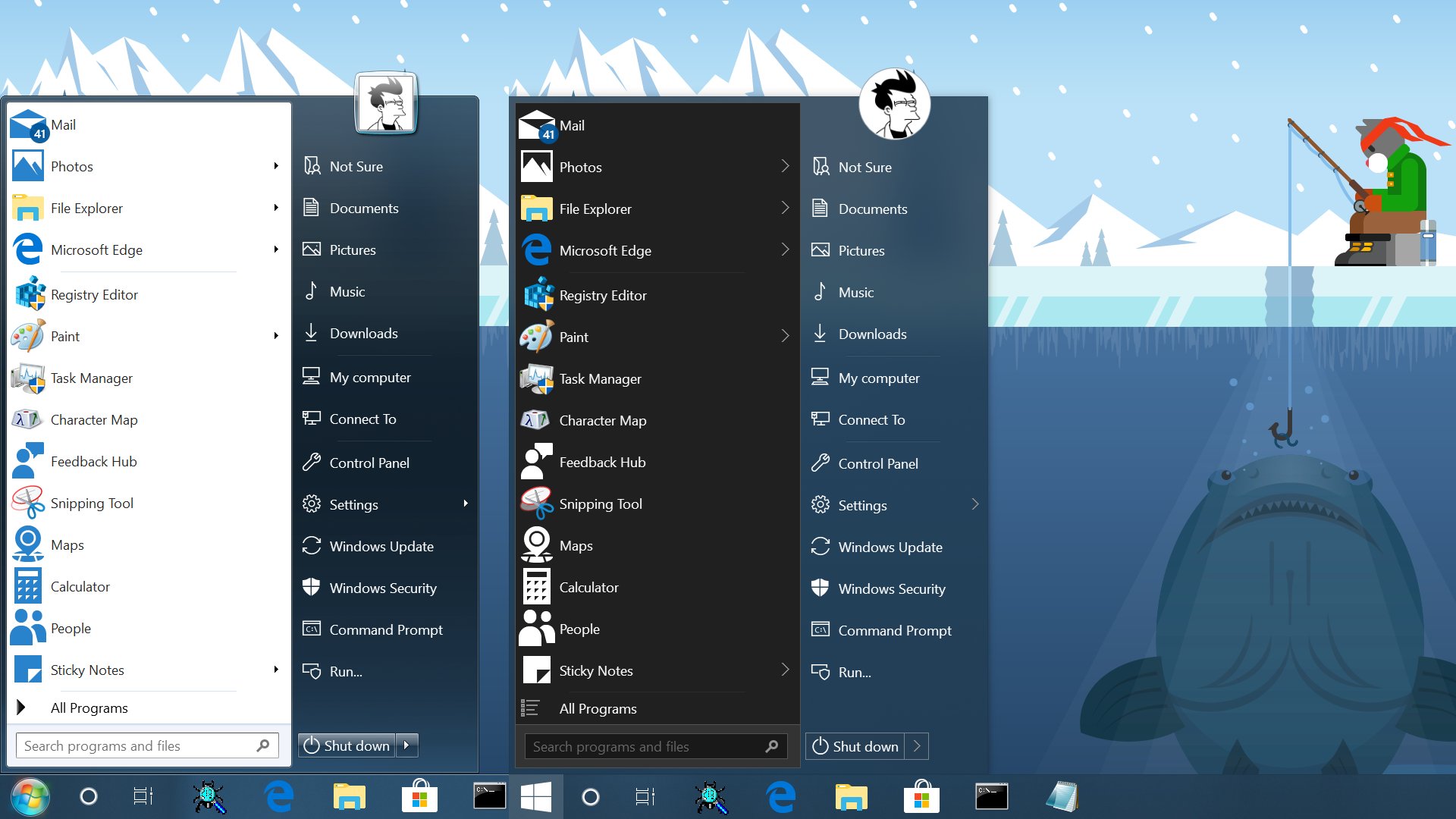
系统更新后看到开始菜单变化,有人急着重新激活,有人立刻卸载,其实应先判断更新幅度和当前异常。许可证在线验证、产品版本适配与系统界面恢复是不同环节。按顺序检查,可以避免把本来只需调整版本的问题变成一连串无关操作。
更新前留下基本信息
记录当前 Windows 版本、产品名称和开始菜单主要设置,确认购买与许可证资料可找到。若只是常规更新,也建议保存工作文件并预留重启时间;若准备从 Windows 10 跨到 Windows 11,则要明确之后应改用 StartAllBack,而不是继续使用 StartIsBack。
更新后按界面状态分支处理
- 开始菜单与任务栏正常时,先检查产品关于或激活信息,不必因为系统重启就主动反复激活。保持原有设置,观察常用搜索和资源管理器是否正常。
- 界面异常但仍能登录时,可在登录时按住 Esc 临时禁用,先恢复可操作桌面。随后检查系统与产品版本是否匹配,再决定是否更新、修复或卸载。
- 确实出现激活提示时,在网络正常、系统时间正确的前提下进入原有激活入口,按提示在线验证。记录完整错误,不使用第三方补丁来消除提示。
跨版本升级尤其不要混用
Windows 8.1 对应 StartIsBack+,Windows 10 对应 StartIsBack,Windows 11 对应 StartAllBack。系统升级后如果仍旧打开旧教程操作,容易把产品名称相近误认为可以通用。先选版本,再看激活,是最基础的顺序。
如果需要购买正版许可证,三款产品统一售价 ¥28.99,链接为 天猫商品页面。本文不承诺永久免费升级或固定激活结果;重大变更前保留资料、更新后按实际提示处理,才是可执行且不过度承诺的维护方式。更新完成后还可把实际结果补记到维护清单,注明哪些设置保持、哪些需要重建。下次遇到同类更新时,这份记录比泛泛的经验更可靠。