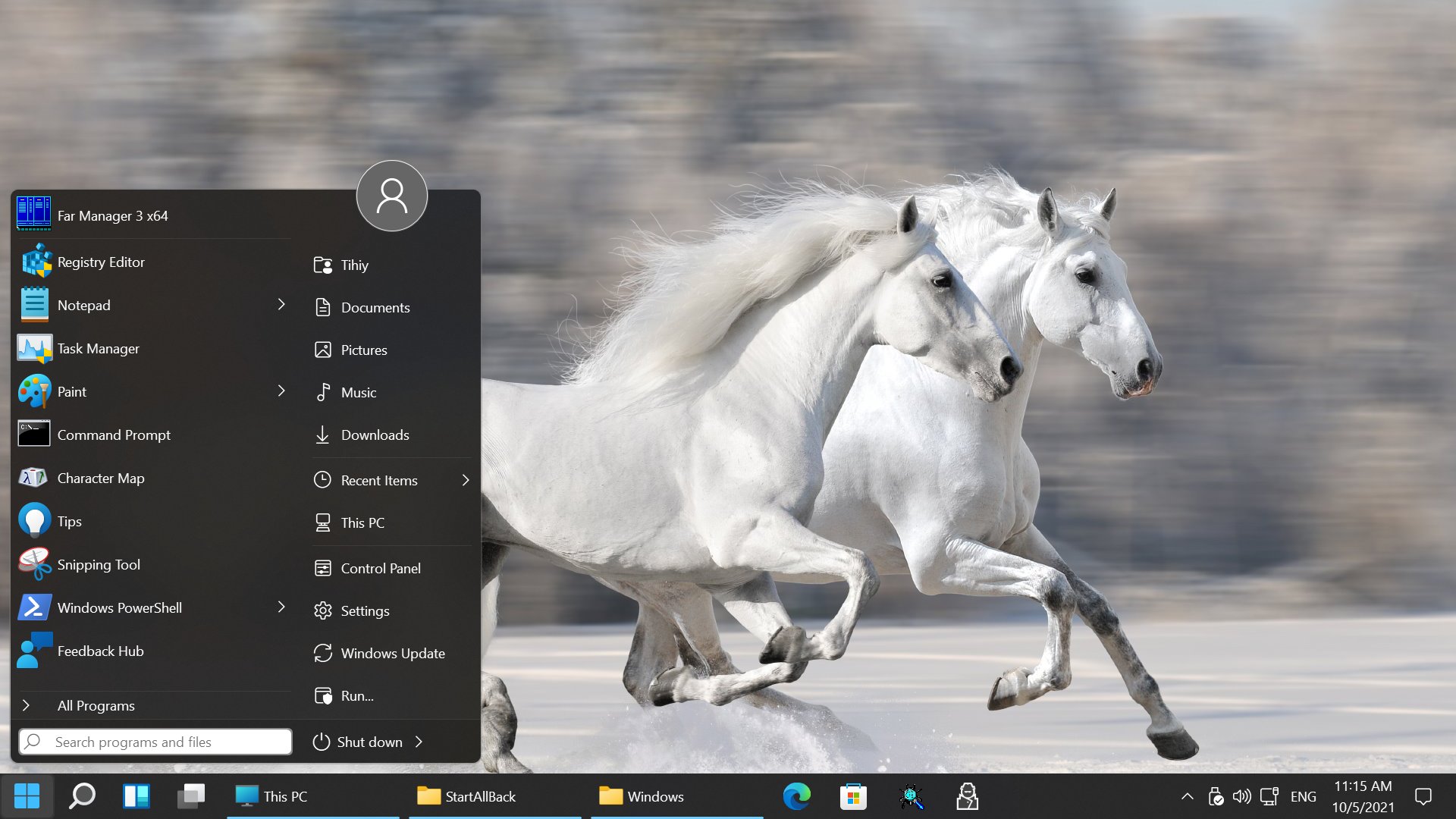
开始菜单软件与 Windows 界面紧密集成,版本更新应服务于当前系统适配,而不是单纯追求更新提示消失。尤其在办公设备上,更新前花几分钟记录环境和回退方法,比出现异常后临时搜索教程更从容。本文不承诺永久免费升级,具体获取方式以实际版本与许可信息为准。
更新之前先建立基线
运行 winver 记录系统版本,记下当前产品名称与版本,截取开始菜单、任务栏和资源管理器的关键设置。确认开始按钮、搜索、右键菜单与文件夹当前如何工作。有了正常状态的基线,更新后才能判断哪些变化来自更新,哪些原本就存在。
选择合适窗口执行更新
- 保存文档,关闭大量文件夹与全屏业务程序,避免在工作演示或数据迁移前临时更新。安装包来源要清楚,不使用附带修改补丁的整合包。
- 核对 Windows 10、Windows 8.1、Windows 11 与 StartIsBack、StartIsBack+、StartAllBack 的对应关系。跨系统升级后需要重新按系统选择,而不是沿用旧产品。
- 更新后逐项测试基线中的动作,先基本功能后外观。若发现异常,撤回最近设置并保留准确现象,不要马上叠加其他美化工具。
回退方案要能真正执行
系统升级后异常且影响登录时,可按住 Esc 临时禁用,进入系统后再核对版本。需要卸载则使用控制面板的程序和功能,不直接删除安装目录。若只是某项样式不合适,优先回退单项设置,而不是把卸载当成唯一回退。
激活仍然是在线验证许可证,更新软件不等于可以绕过激活。更换主板和系统盘可能被视为新设备,需要重新激活,因此重大维护应同时备好许可证资料。把版本、设置、异常处理和激活资料分开记录,才能形成真正可执行的更新方案。如果设备承担固定业务,更新后还应让实际使用人完成一次日常操作确认,再结束维护,避免只由安装者判断界面正常。