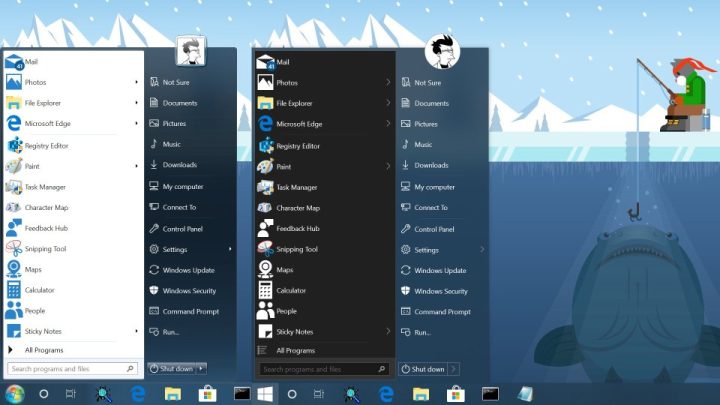
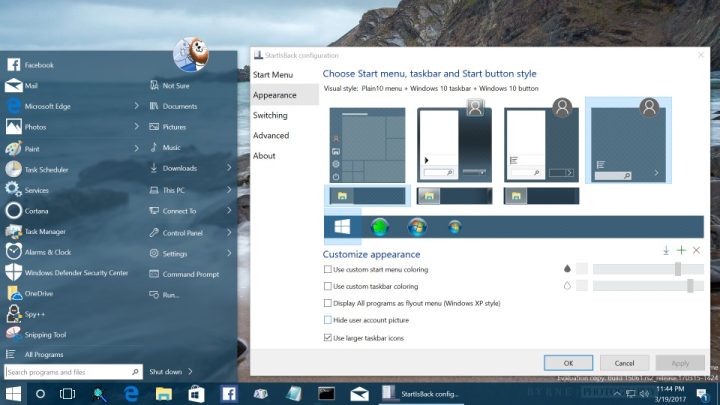
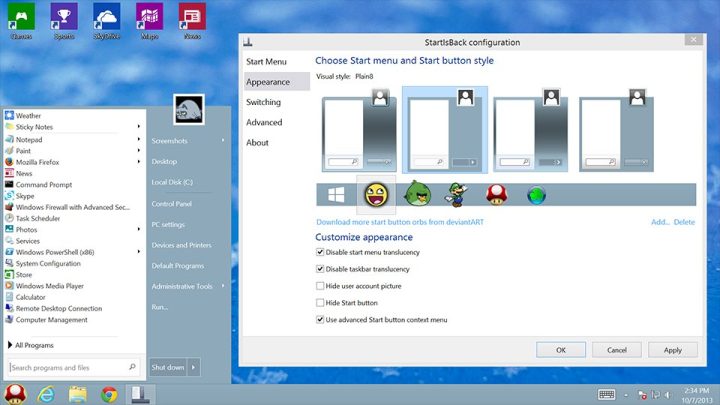
系统升级后,如果登录时开始菜单、任务栏或资源管理器出现异常,首要任务不是连续点击,而是先获得可操作的 Windows 桌面。可以在登录时按住 Esc 临时禁用相关产品,再检查版本和更新状态。这个方法用于应急,不等于永久卸载,也不应被当成绕过激活的手段。
什么时候适合使用临时禁用
异常恰好出现在系统升级之后,并且影响到正常进入或操作桌面时,可以先尝试该方法。如果只是开始按钮颜色不喜欢、某个固定项目消失,通常不需要临时禁用,直接进入设置调整即可。判断标准是先恢复工作能力,再处理外观细节。
恢复桌面后的排查顺序
- 保存当前工作,运行 winver 记录升级后的系统版本,确认 Windows 10、Windows 8.1、Windows 11 分别对应 StartIsBack、StartIsBack+、StartAllBack。
- 查看近期系统更新和其他外壳工具变化,不要同时安装多个修复包。若已跨系统版本升级,旧产品应通过控制面板正常卸载,再选择匹配的新版本。
- 打开资源管理器、系统设置和控制面板,确认基础功能可用。之后根据掌握的信息决定更新产品、重新配置或暂时保持禁用,避免一恢复桌面就重复启用所有修改项。
记录异常比反复重启更有用
记下升级前后系统版本、异常第一次出现的时间以及具体表现,例如开始按钮无响应、任务栏消失或文件夹不断重启。若屏幕上有错误文字,保留原文。多重启一次未必增加信息,完整记录却能让后续处理更有针对性。
需要移除软件时,使用控制面板的程序和功能,不要直接删除程序目录。恢复正常后,也应检查是否有其他任务栏或右键菜单工具同时运行。临时禁用提供的是安全排查窗口,最终仍要解决版本或冲突原因,不能把它当作每天登录都必须执行的长期方案。