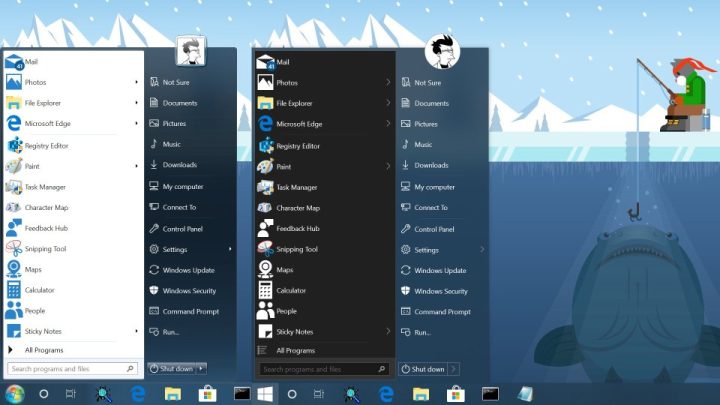
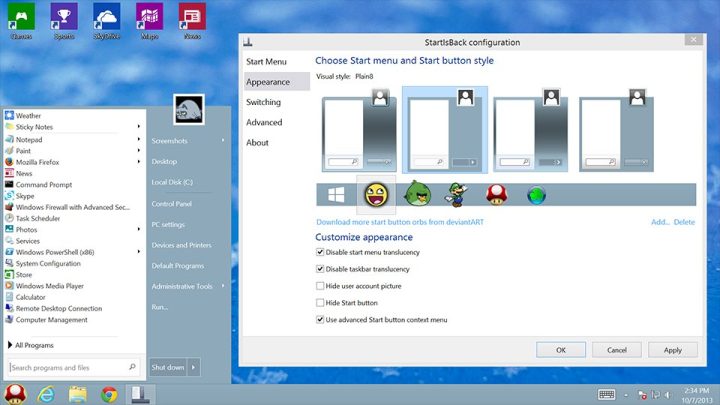
开始菜单没有样式、任务栏出现两层图标、右击后 Explorer 退出,这些现象都可能发生在多个工具同时修改界面时。冲突排查的核心不是猜哪个软件名气更大,而是建立只有一个变量的对照环境,让每次变化都能对应到具体操作。
先列出所有可能参与者
写下开始菜单替换、任务栏美化、资源管理器标签、右键增强、图标修改和桌面整理工具,包括最近更新的工具。记录异常出现前最后一次安装或启用的项目。不要遗漏开机自动运行但托盘中不明显的程序。
建立一轮可逆的对照
- 保存工作并退出其他同类工具,保留当前产品的基础样式,不继续添加新设置。重新测试开始按钮、任务栏右键和文件夹打开动作。
- 若异常消失,每次只恢复一个工具并重复同一动作,直到找到组合。若异常仍在,撤回最近修改的经典资源管理器或右键菜单选项再测试。
- 需要完全对照系统界面时,通过控制面板正常卸载当前产品,而不是结束进程后删除目录。完成观察再决定是否重装,并保留原设置清单。
找到冲突后选择单一职责
两个工具都修改任务栏时,尽量只让一个负责该区域;另一个若还有独立功能,也应关闭重叠模块。不要为了同时保留所有视觉效果而叠加更多兼容补丁。稳定的桌面比短暂的新奇样式更重要。
若异常在系统升级后影响登录,先按住 Esc 临时禁用,再进入系统整理冲突清单。恢复时先开始菜单,后任务栏,最后资源管理器和右键扩展,每一步都验证。这样得到的是可重复的结论,而不是碰巧正常一次的桌面。确认某个组合不可用后,把冲突双方和重叠功能记入选型笔记。以后安装类似工具前先看这份笔记,能在问题发生前避开重复配置。