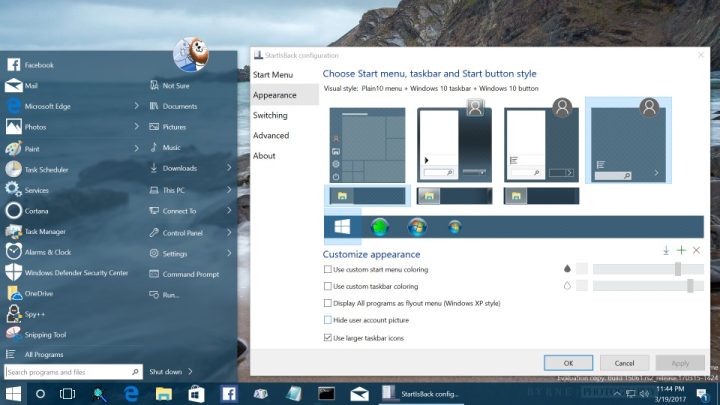
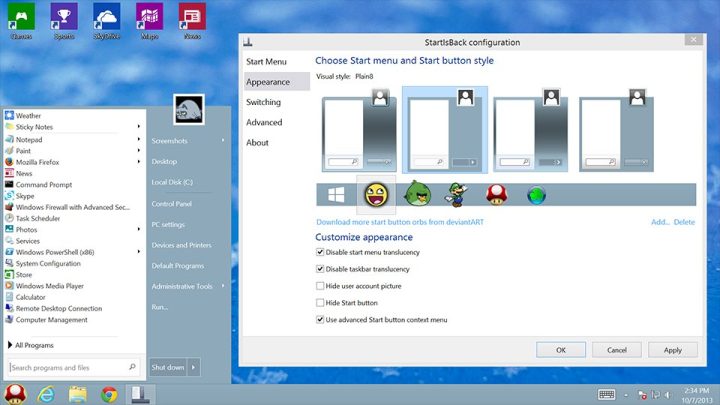
遇到外观异常就卸载重装,未必能解决问题;但决定重装时,也应采用完整、可恢复的顺序。直接删除安装目录、强制结束进程或清理不明注册表项,都可能让后续状态更难判断。正常入口始终是控制面板中的程序和功能。
卸载前先回答两个问题
第一,问题是版本不匹配、设置不合适,还是与其他工具冲突?第二,当前设置是否有记录?如果只需恢复默认按钮或关闭经典资源管理器,就不必重装。确实要卸载时,截图菜单、任务栏和资源管理器设置,保存工作并关闭文件夹。
完整执行卸载和重装
- 打开控制面板,进入程序和功能,找到当前安装的 StartIsBack、StartIsBack+ 或 StartAllBack,按提示卸载。不要同时运行其他清理工具。
- 卸载后观察系统原生开始菜单、任务栏与文件夹是否恢复。如果异常仍保留,说明还需排查其他软件或系统组件,不应立刻装回并重复同样设置。
- 决定重装时,运行 winver 再选匹配版本。安装完成先测试基本功能,随后逐项恢复外观;每恢复一项就检查原问题是否重现。
激活与重装不要互相替代
激活采用在线验证许可证,单纯重装不是解决所有激活提示的方法。更换主板和系统盘可能被视为新设备,需要重新激活;这时应准备许可证与网络,而非寻找绕过工具。外观异常和激活异常也应分别记录。
如果系统升级后已经影响登录,可在登录时按住 Esc 临时禁用,再进入控制面板操作。重装结束后保留一份简短记录,包括系统版本、产品版本、卸载原因和最终有效的设置。下次出现问题时,就能知道哪些步骤已经验证过,减少重复劳动。若卸载后决定不再使用,也应确认系统原生入口可以完成关机和程序启动,再把设备交回使用人,不要留下需要临时禁用才能进入的桌面。